


打印记录查询技巧:30秒学会4种查看打印机文件的快速方法
- 2025-09-22
-
打印记录查询技巧:30秒学会4种查看打印机文件的快速方法
工作中你是否遇到过这些情况?
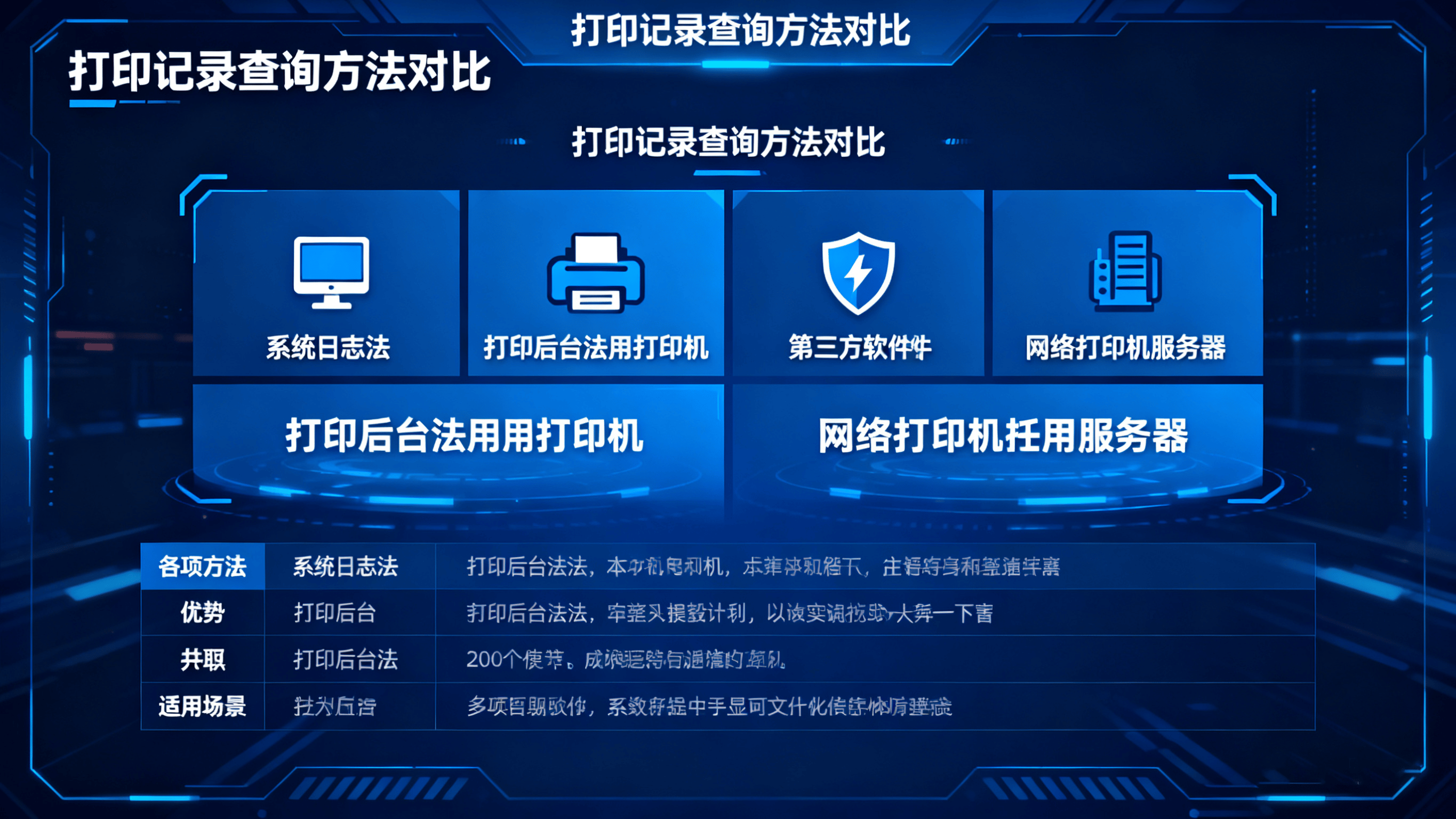
急需确认文件是否打印成功,却在电脑和打印机之间来回折腾;敏感资料被私自打印却无法追溯责任人;部门打印量激增却找不到源头文件…掌握打印记录查询技巧,能帮你快速解决这些问题。

下面介绍四种实用方法,从基础到进阶,满足不同场景需求。
1️⃣ 系统日志法(Windows自带“监控眼”)
痛点:临时需要确认打印任务是否完成,但找不到记录入口
操作步骤:
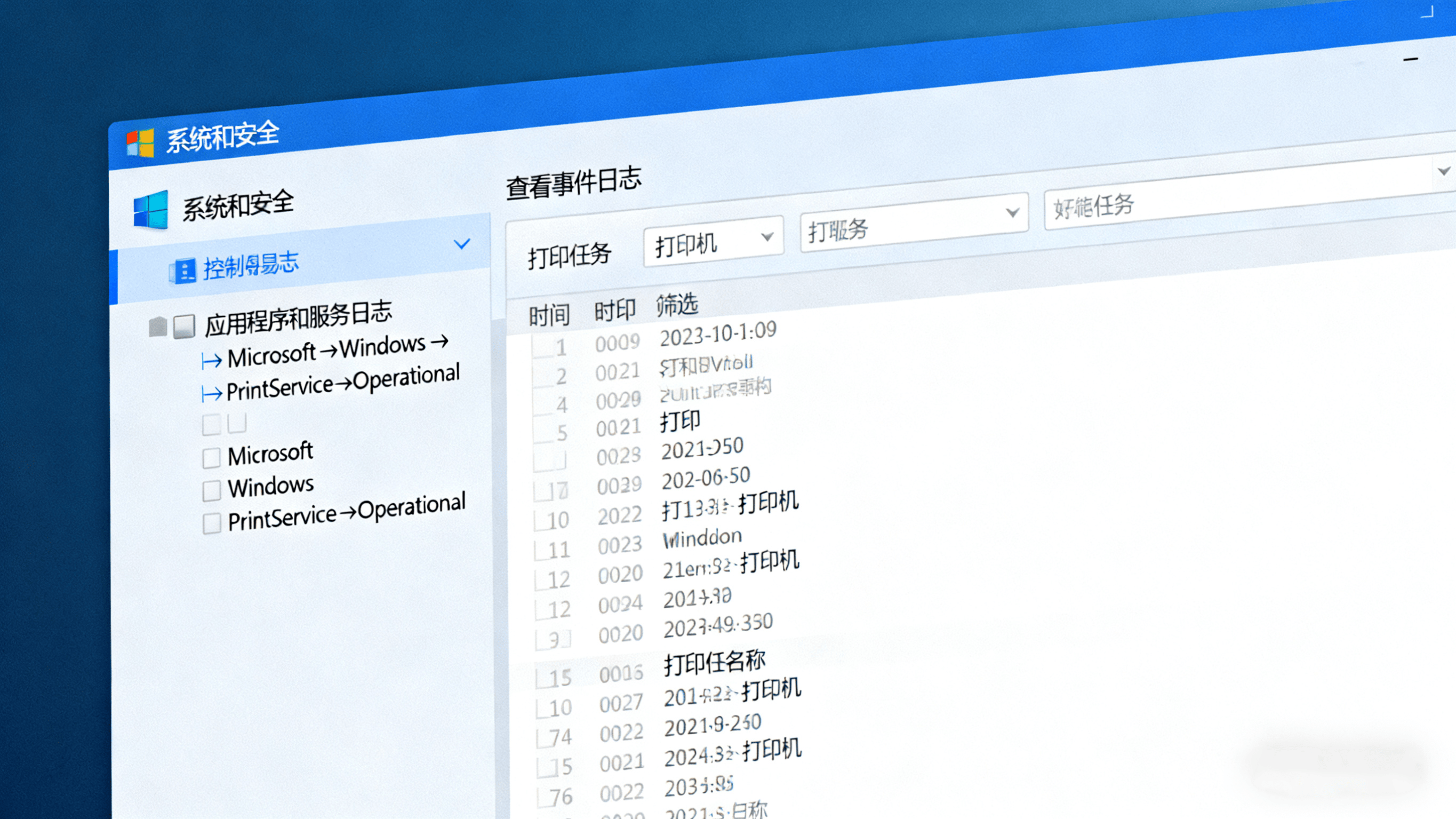
- 打开控制面板→系统和安全→查看事件日志
- 左侧导航选择"应用程序和服务日志→Microsoft→Windows→PrintService"
- 在"Operational"日志中,按时间筛选近期打印任务
- 优势:无需安装软件,可查看打印时间、打印机名称等基础信息
- 局限:仅记录任务状态,无法显示具体文件名和内容
2️⃣ 打印后台处理器法(精准定位文件名)
痛点:需要找回已打印文件的原始文档
操作步骤:
- 通过运行对话框输入"control printers"打开设备和打印机
- 右键目标打印机→选择"查看正在打印的内容"
- 在打印队列界面点击"打印机→暂停打印"可保留历史任务
- 关键点:双击任务可查看文档属性,包含文件路径和提交时间
- 注意:默认仅保留未完成任务,需提前设置保留历史记录
3️⃣ 第三方监控软件法(企业级解决方案)
痛点:企业需要全面审计打印行为,防范数据泄露
以信企卫软件为例的核心功能:
• 全维度审计
记录客户端IP、打印进程、文件哈希值等20+字段,支持OCR识别打印内容原文,生成带时间戳的PDF存档
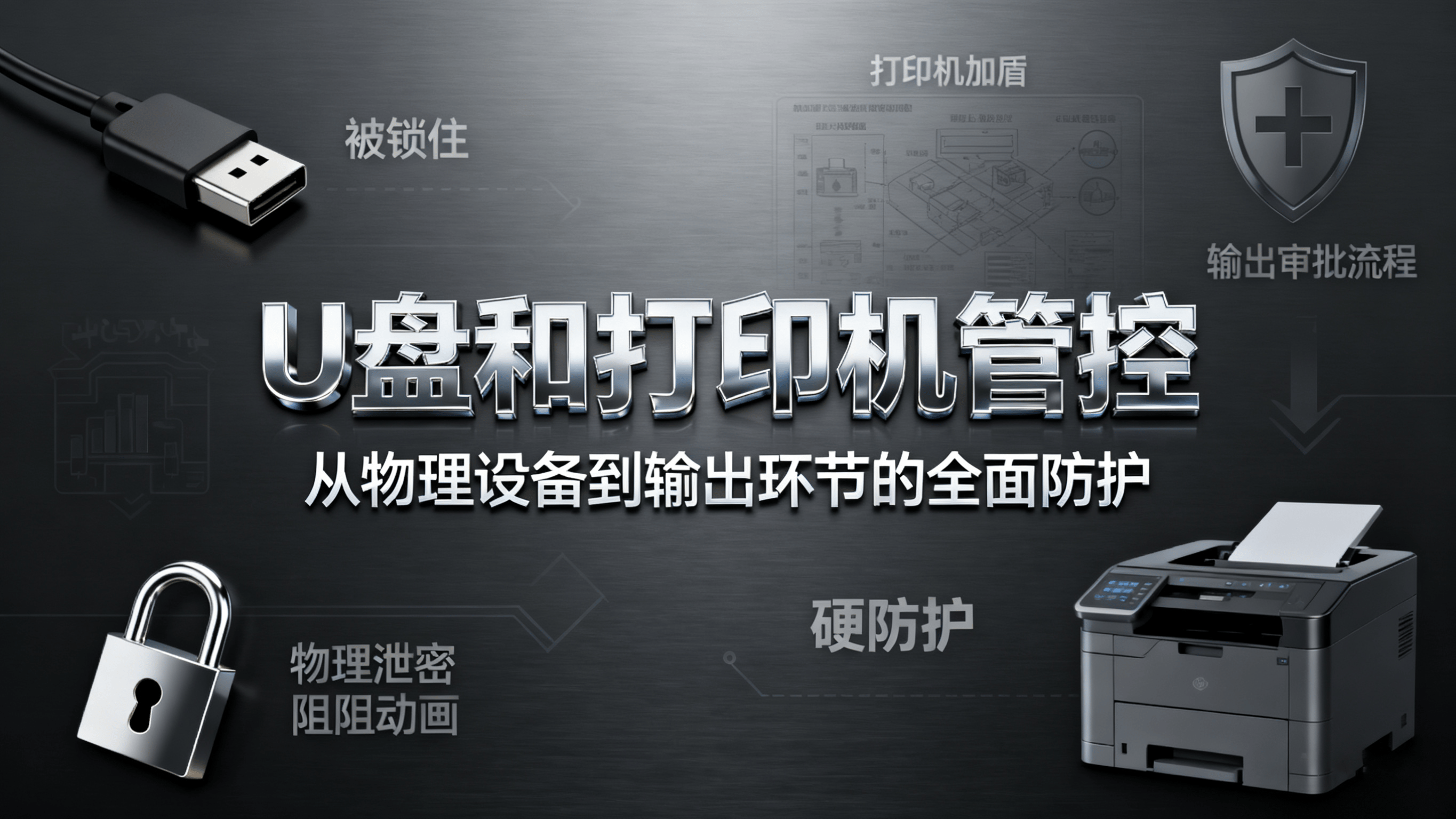
• 智能拦截
通过关键词匹配(如"机密")、文件指纹识别等技术,自动阻断违规打印
• 水印溯源
采用点阵+文字双水印,即使拍摄复印件也能通过专用解码器识别打印者工号
• 统计分析
自动生成部门/个人的月度打印报告,量化碳粉消耗与成本分摊
部署建议:建议与AD域集成,实现按组织架构的权限分级管理
4️⃣ 网络打印机查询法(IT人员适用)
痛点:需要跨设备追踪打印记录
操作流程:
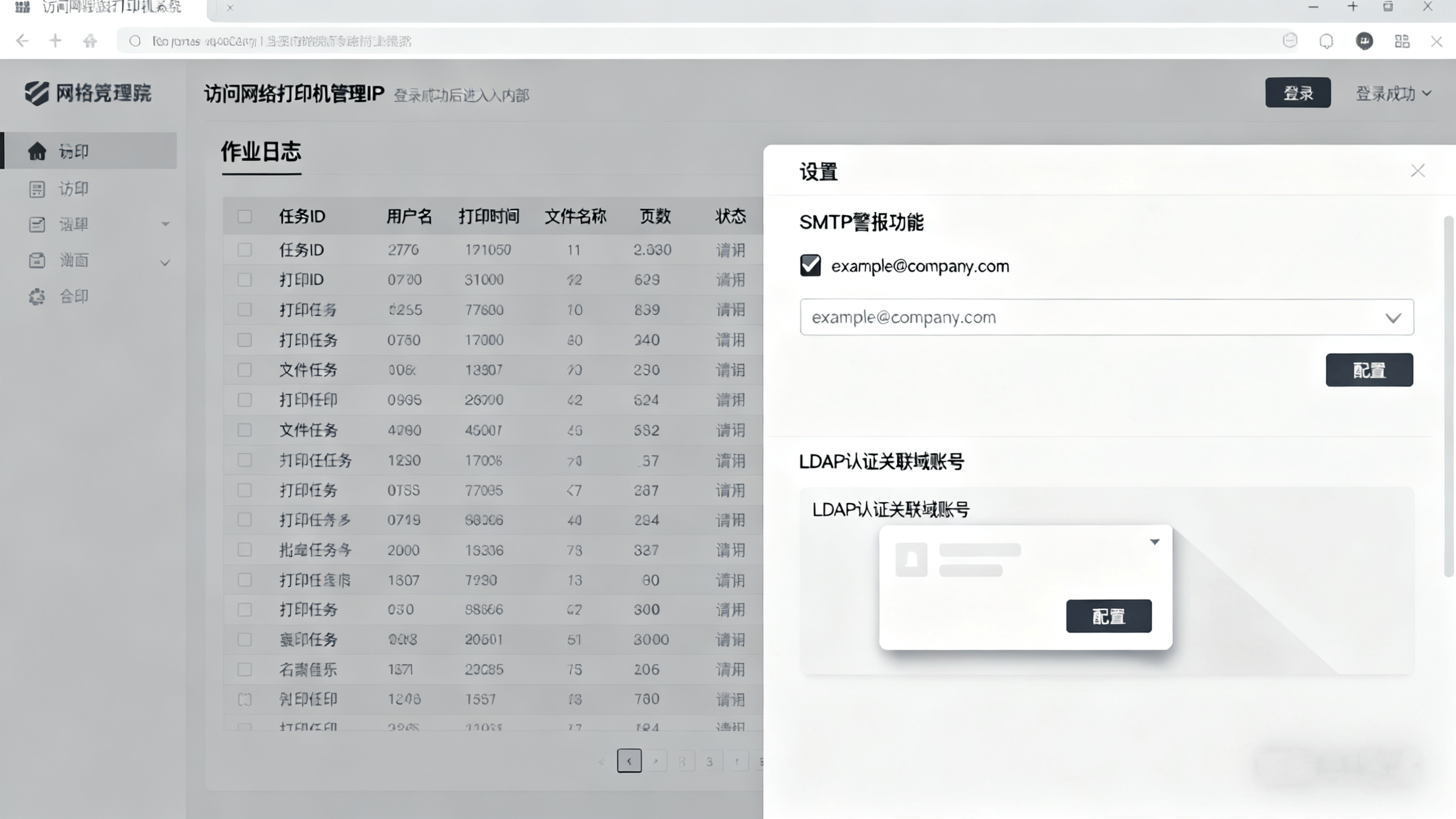
- 浏览器访问打印机管理IP(通常为192.168.x.x)
- 登录后进入"作业日志"或"作业存储"模块
- 启用SMTP警报功能可将打印记录自动发送到指定邮箱
- 技术要点:企业级打印机支持LDAP认证,可关联打印者域账号
企业研发数据怎么防泄密?分享5个研发数据防泄密方法,让泄密者
对于研发型企业来说,图纸、源代码、产品方案、技术文档、实验数据等资料,往往就是公司的核心资产。一旦研发数据被员工误发、拷走甚至带走,不仅可能造成经济损失,还可能
数据防泄密系统有哪些?亲测六款好用的数据防泄密软件推荐,20
做企业数据安全的朋友应该都有同感,现在市面上的数据防泄密系统鱼龙混杂,很多软件功能堆得花里胡哨,真装到自己公司里才发现水土不服,要么操作复杂员工根本不愿用,要么