


电脑屏幕实时监控怎么设置?信企卫软件实时监控电脑屏幕教程分享
- 2025-10-28
-
电脑屏幕实时监控怎么设置?信企卫软件实时监控电脑屏幕教程分享
你是否经常遇到这些困扰:
- 员工上班时间刷视频、网购、打游戏,工作效率低下;
- 重要文件被误删或泄露却找不到责任人;
- 员工电脑出现问题需要来回奔波处理
- ...
这些管理痛点不仅影响企业运营效率,还可能带来安全隐患。
信企卫软件作为专业的企业级监控解决方案,能帮你轻松解决这些问题。

一、实时屏幕监控功能设置
老板怀疑员工上班摸鱼,但没法随时跑到工位盯着电脑看?信企卫软件的实时屏幕监控功能让管理员在后台就能同时查看多台电脑的屏幕。设置方法很简单:
1、在管理端电脑安装信企卫管理控制台
2、为员工电脑部署客户端程序
3、登录管理控制台,选择需要监控的电脑
4、点击"实时监控"按钮即可查看员工当前屏幕
二、屏幕录像功能配置
员工偷偷删除重要文件,或者泄露公司资料,死不承认?开启屏幕录像功能可以完整记录员工操作过程:
1、进入管理控制台的"策略设置"
2、选择"屏幕录像"选项卡
3、设置录像时间、存储路径和保留周期
4、应用到需要监控的员工电脑
三、屏幕快照功能使用指南
不想一直盯着屏幕,但想知道员工有没有干违规的事?定时抓拍功能设置步骤:
1、在策略设置中选择"屏幕截图"
2、设置截图间隔(建议5-30秒)
3、指定截图保存位置
4、设置截图质量(平衡清晰度和存储空间)
四、远程协助功操作说明
员工电脑卡死、软件报错,打电话描述不清,IT人员只能跑过去修。远程控制功能使用流程:
1、在监控列表选中需要协助的电脑
2、点击"远程控制"按钮
3、等待员工端确认(可设置为自动同意)

信企卫软件特别适合以下场景:
- 公司老板需要了解员工真实工作状态
- IT管理员需要维护多台办公电脑
- 团队负责人需要监督远程办公人员
- 涉密部门需要防止数据泄露
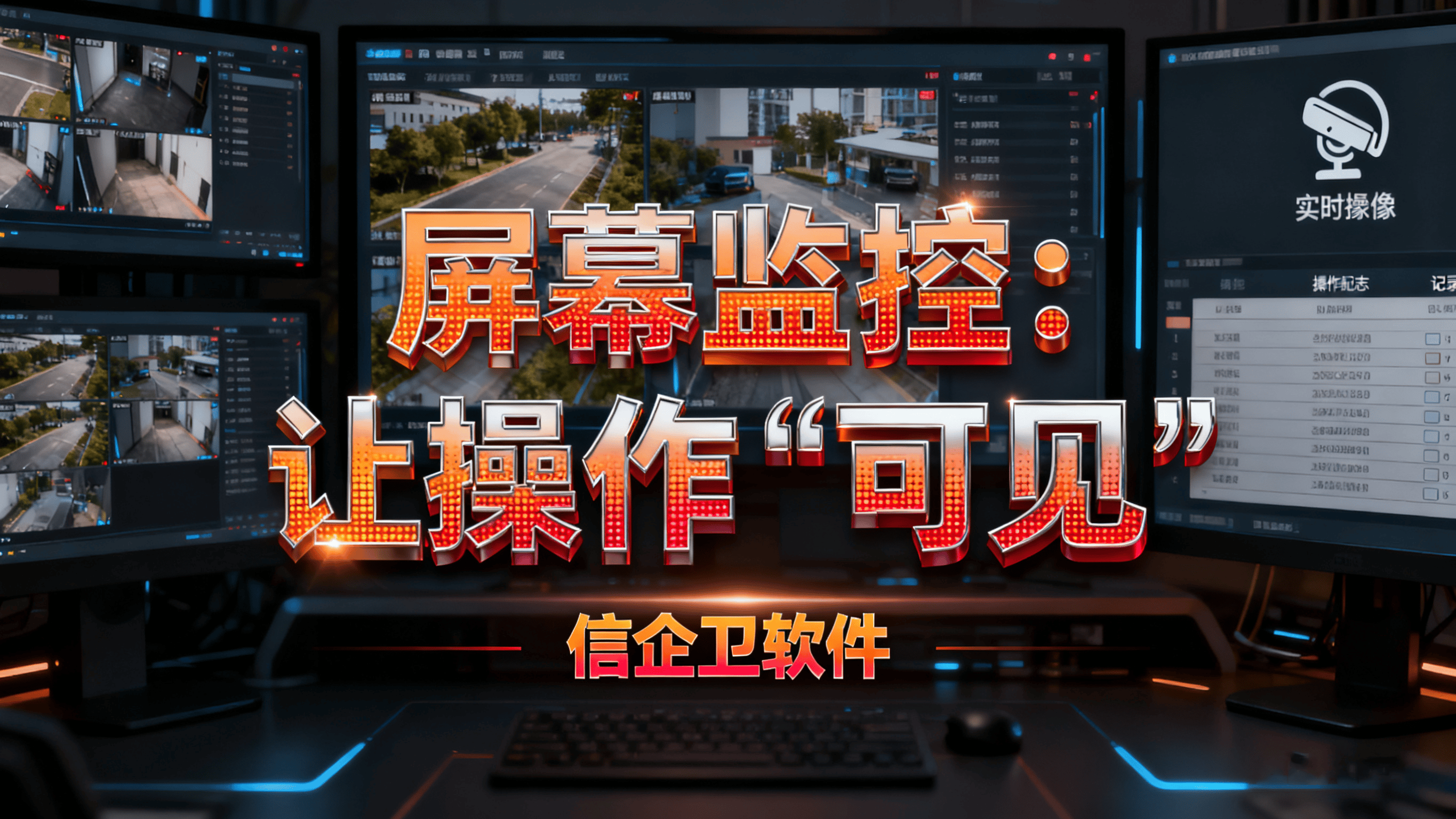
通过以上四个核心功能的配合使用,企业可以实现全方位的电脑监控管理,既保障了工作效率,又防范了潜在风险。信企卫软件操作简单但功能全面,是企业现代化管理的得力助手。
企业研发数据怎么防泄密?分享5个研发数据防泄密方法,让泄密者
对于研发型企业来说,图纸、源代码、产品方案、技术文档、实验数据等资料,往往就是公司的核心资产。一旦研发数据被员工误发、拷走甚至带走,不仅可能造成经济损失,还可能
数据防泄密系统有哪些?亲测六款好用的数据防泄密软件推荐,20
做企业数据安全的朋友应该都有同感,现在市面上的数据防泄密系统鱼龙混杂,很多软件功能堆得花里胡哨,真装到自己公司里才发现水土不服,要么操作复杂员工根本不愿用,要么